Le formulaire de demande, écran par écran
Le formulaire V2 de /services/compagnie-senior est bien conçu : une question par écran, des choix en gros boutons, le rappel ou le créneau au choix. La fuite est concentrée sur la fin du parcours, là où l'on demande le plus d'efforts.
Où les visiteurs Google Ads décrochent
| Étape (GA4, trafic Google Ads) | Volume | Passage | |
|---|---|---|---|
| Visites des pages | 9 465 | 100 % | |
| Commencent le formulaire | 1 671 | 18 % | |
| Étape lieu | 1 149 | 69 % | |
| Étape coordonnées | 922 | 80 % | |
| Envoient la demande | 313 | 34 % |
GA4, 01/06 → 08/11/2026. Les étapes mesurées sont celles de l'ancien formulaire (3 événements) : on ne sait pas encore à quel écran précis de la V2 les gens partent. En accès direct, 57 % envoient depuis l'étape coordonnées, contre 34 % depuis Google Ads.
Les 6 écrans sur mobile
Captures du 11/11/2026 sur /services/compagnie-senior (iPhone, 390 px). Chaque écran a été affiché sans rien envoyer : aucune demande n'a été créée. Cliquez sur une capture pour l'agrandir.
Pour qui faites-vous la demande ?
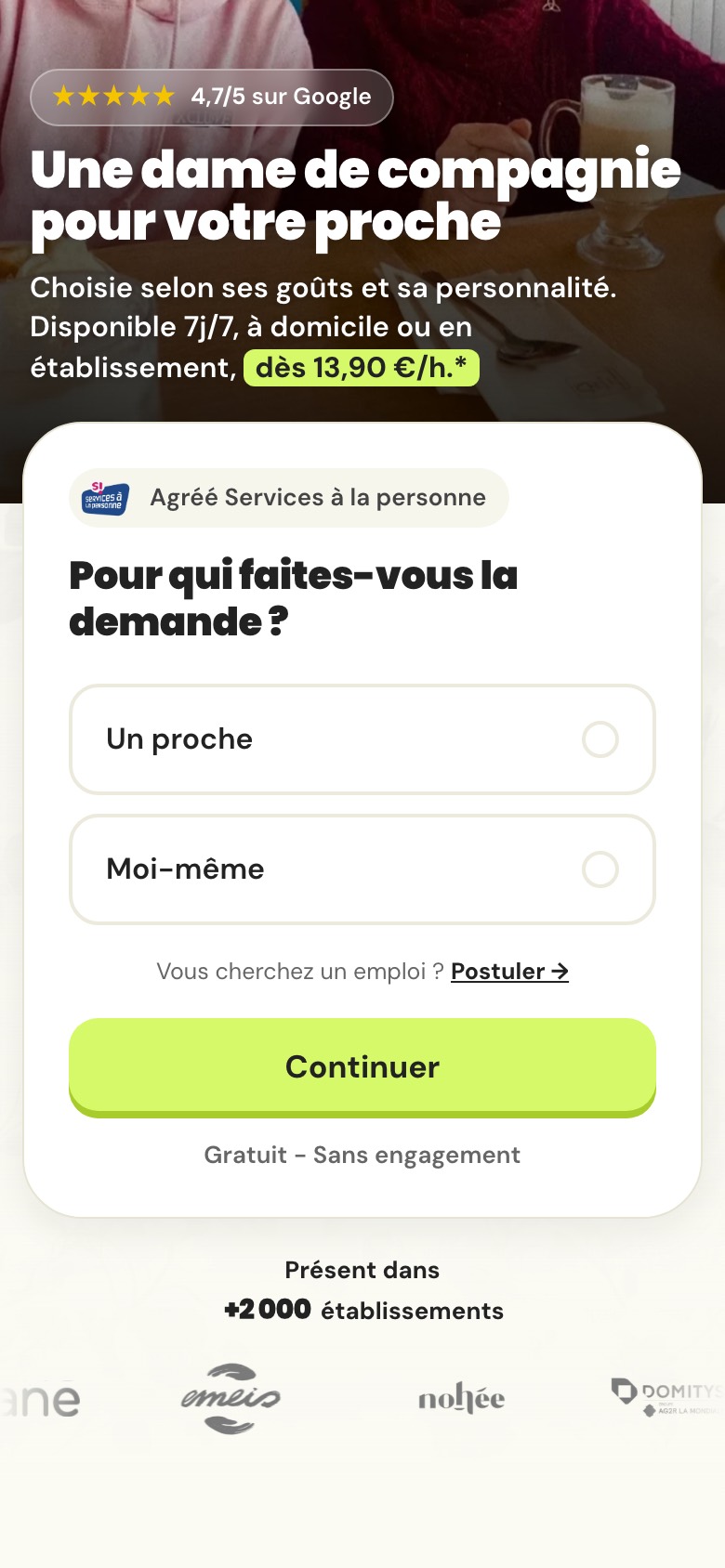
- Visible sans défiler, sur mobile comme sur ordinateur.
- « Agréé Services à la personne », « Gratuit · Sans engagement ».
- « Vous cherchez un emploi ? Postuler » écarte les candidats, qui arrivent nombreux sur « dame de compagnie ».
- La réassurance disparaît dès l'écran 2.
Quel rythme de visites ?
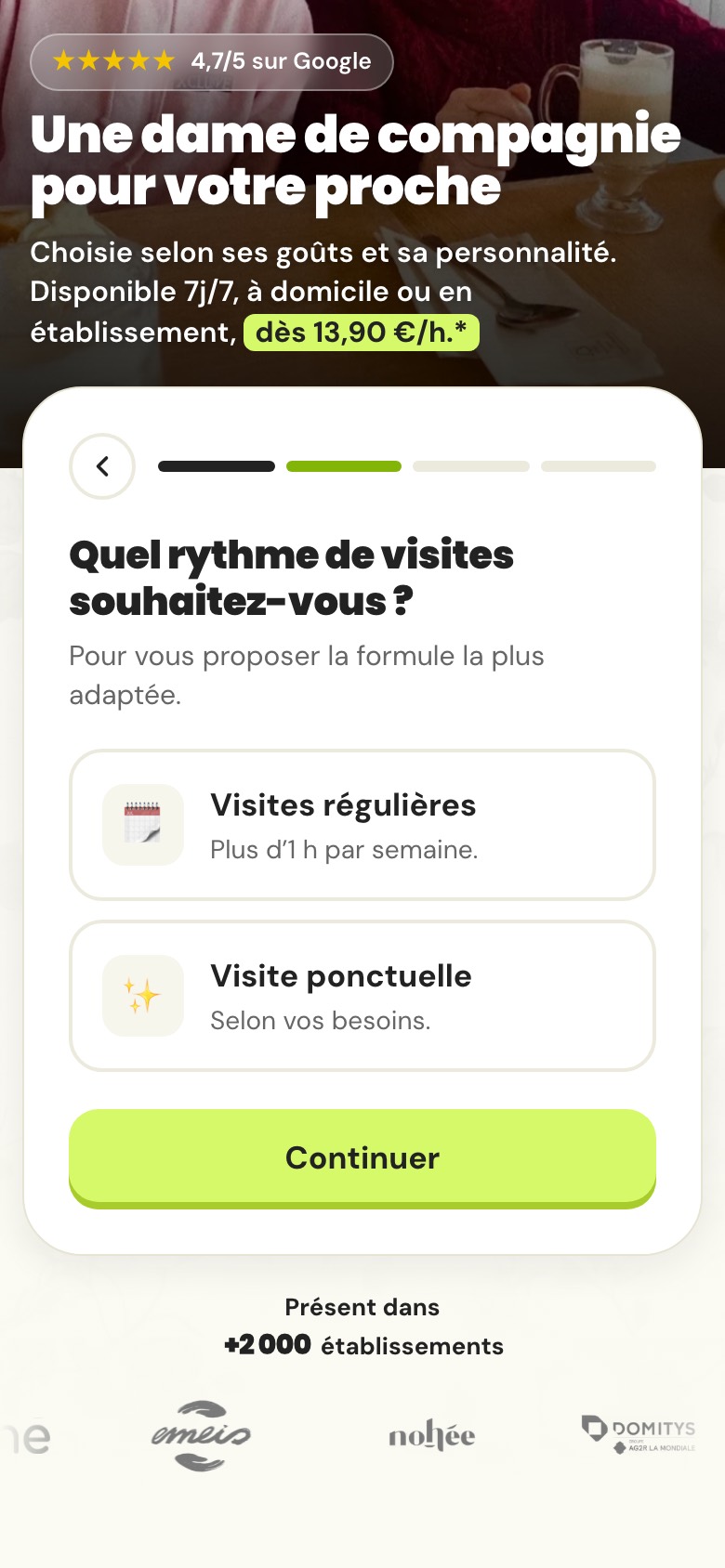
- Cartes claires, une explication sous chaque choix.
- Le choix régulier / ponctuel est le bon signal de valeur pour Google et Meta.
- Aucun prix à cet endroit, alors que c'est la question qui vient à l'esprit.
Où auront lieu les visites ?
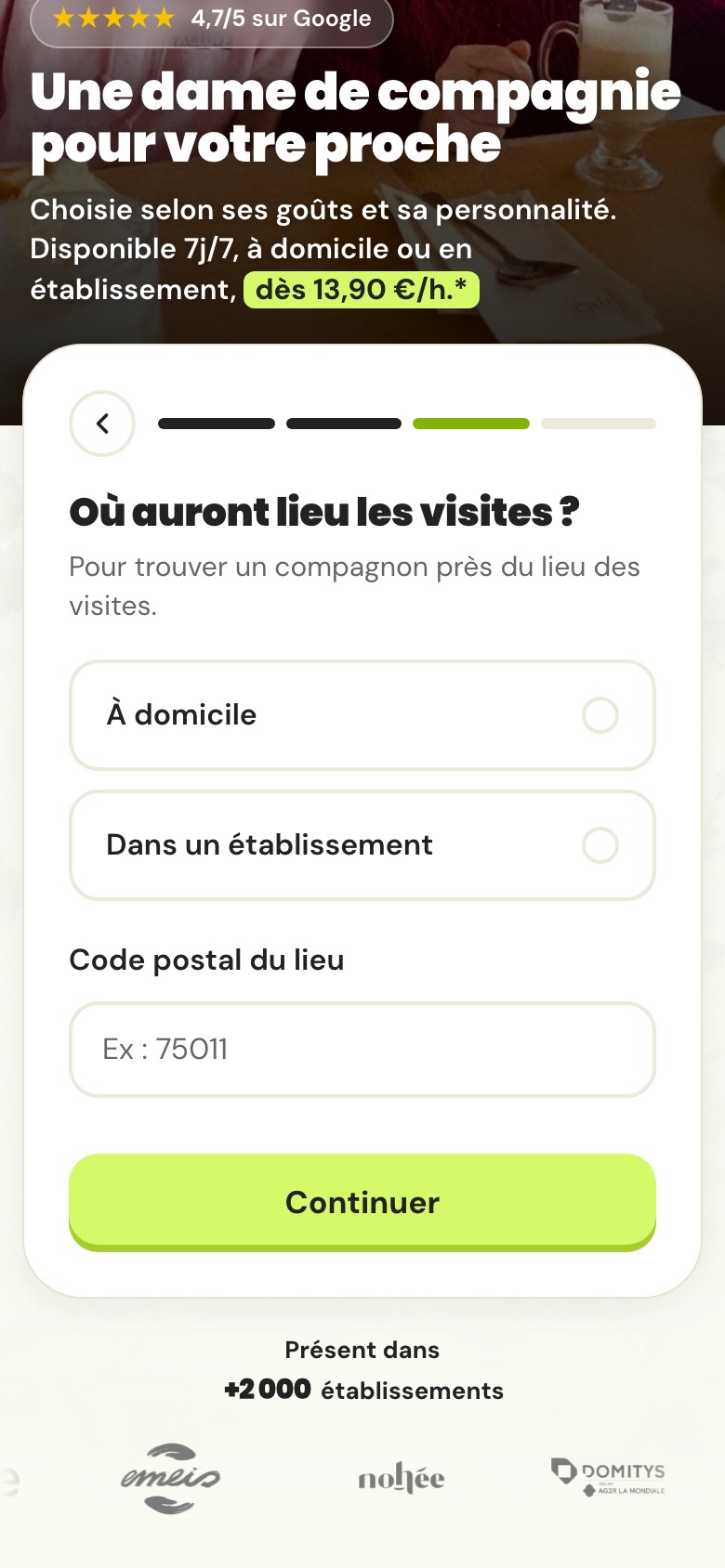
- Clavier numérique pour le code postal.
- Aucun retour après la saisie. Un « ✅ Des compagnons disponibles près de chez vous » (Companion Finder) motiverait à finir.
- Pas de remplissage automatique (
autocomplete="postal-code").
Quand souhaitez-vous être appelé(e) ?
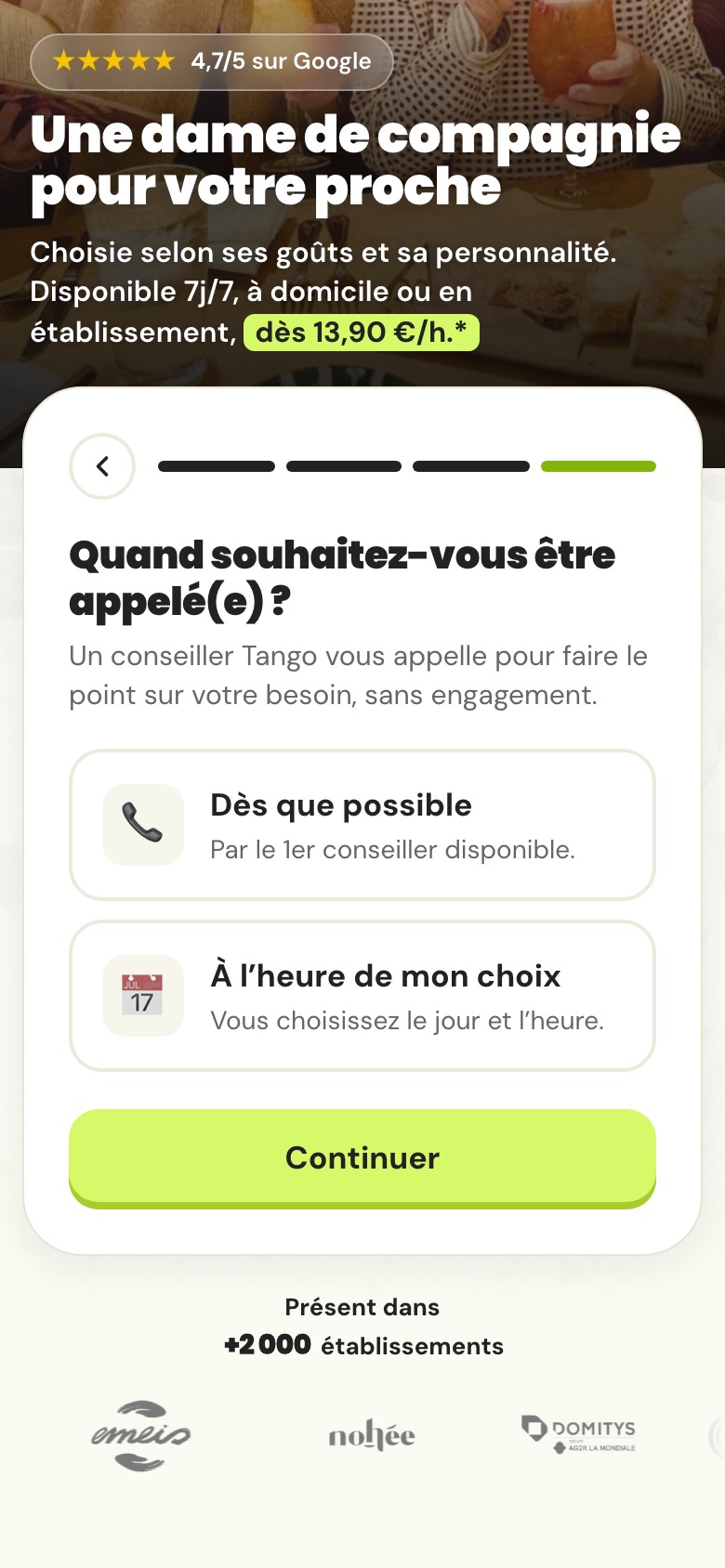
- Le choix « dès que possible / à l'heure de mon choix » est un vrai plus.
- Le téléphone n'est demandé que deux écrans plus loin : un abandon ici ne peut pas être relancé.
Choisissez l'heure de votre appel
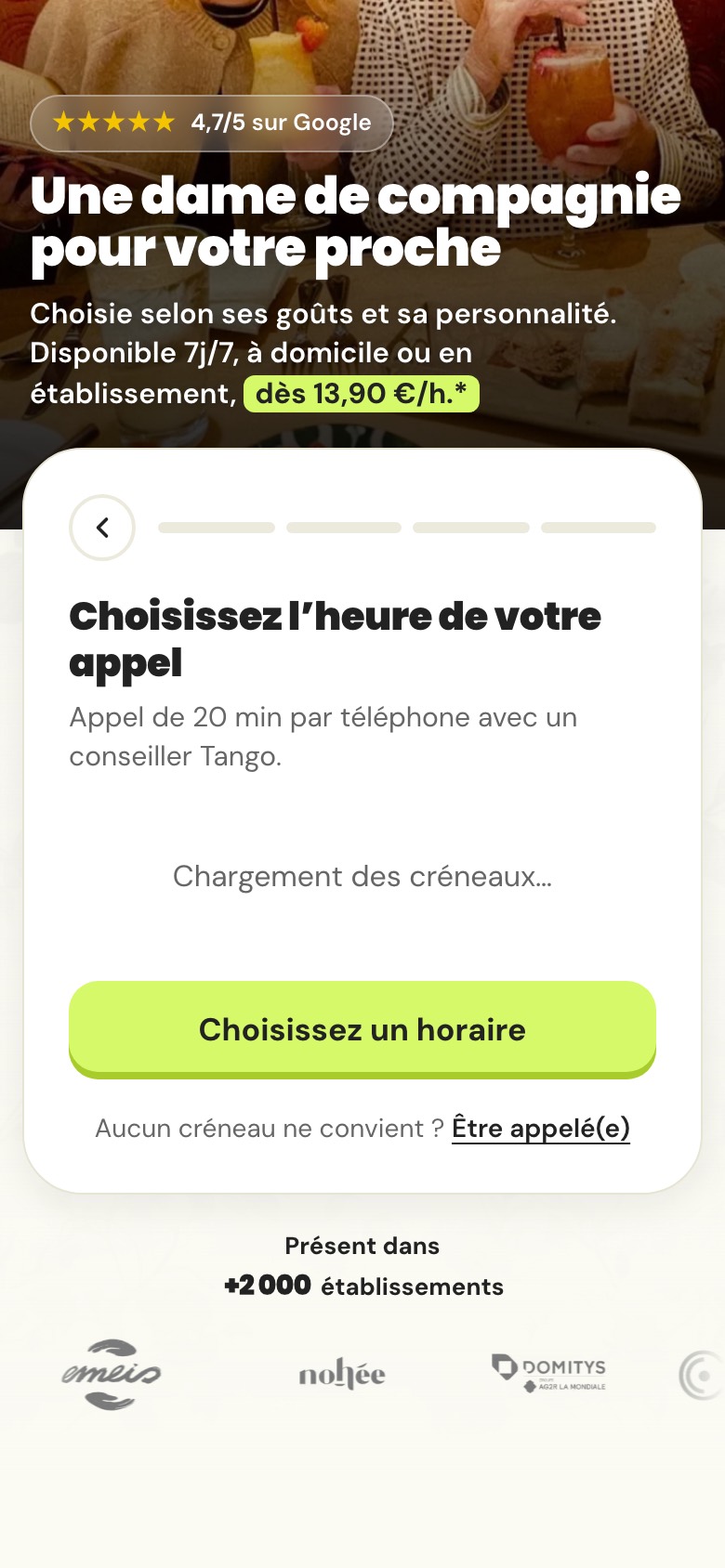
- Les créneaux arrivent d'un service externe : prévoir un état de chargement clair et une solution de repli si rien ne s'affiche.
- Le bouton « Choisissez un horaire » a l'air actif tant qu'aucun créneau n'est choisi.
- Le lien « Être appelé(e) » évite le cul-de-sac.
Vos coordonnées
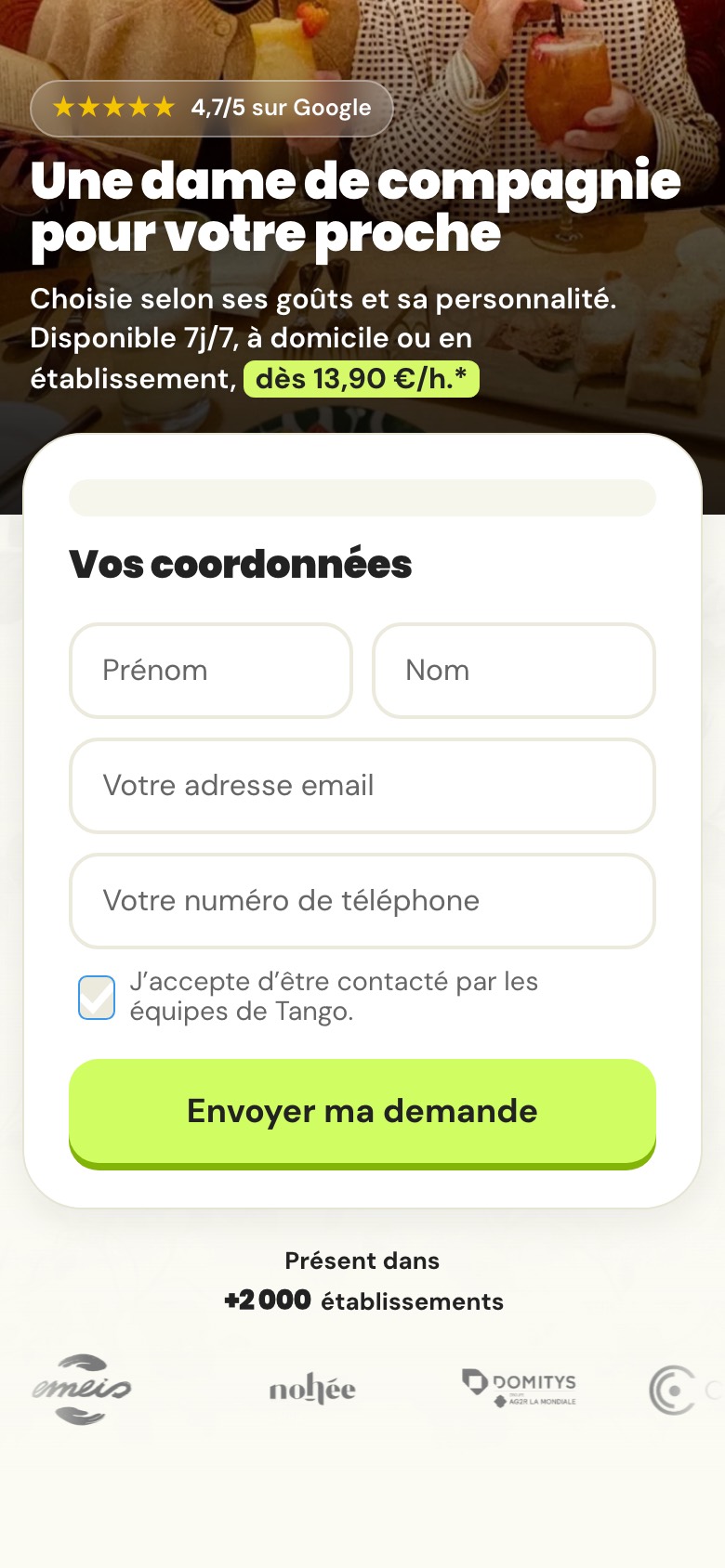
- 4 champs obligatoires (prénom, nom, e-mail, téléphone) au moment où la motivation est la plus basse.
- Rien sous le bouton : ni « gratuit », ni « un conseiller vous rappelle dans l'heure ».
- Case de consentement pré-cochée. Une case pré-cochée ne vaut pas consentement au sens du RGPD. Ici, c'est la personne qui demande le rappel : une simple mention d'information suffit.
- E-mail et téléphone sans remplissage automatique (
autocompleteabsent).
Sur les écrans 5 et 6, la barre de progression apparaît vide sur nos captures. C'est peut-être un effet de notre méthode (écrans affichés directement) : à vérifier en conditions réelles. Les écrans 2 à 4 affichent 4 segments, alors que le parcours compte 5 à 6 écrans.
Sur ordinateur
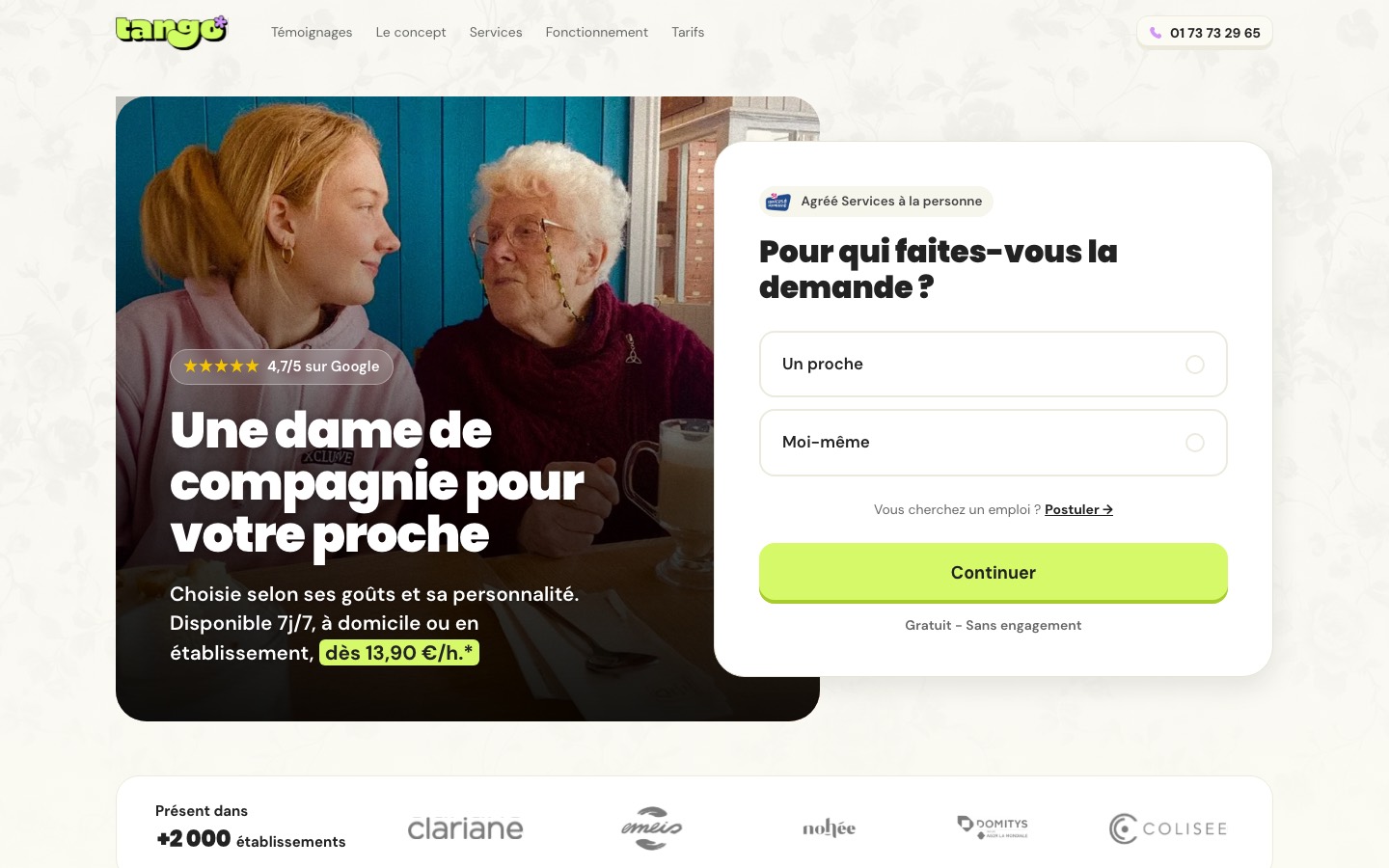
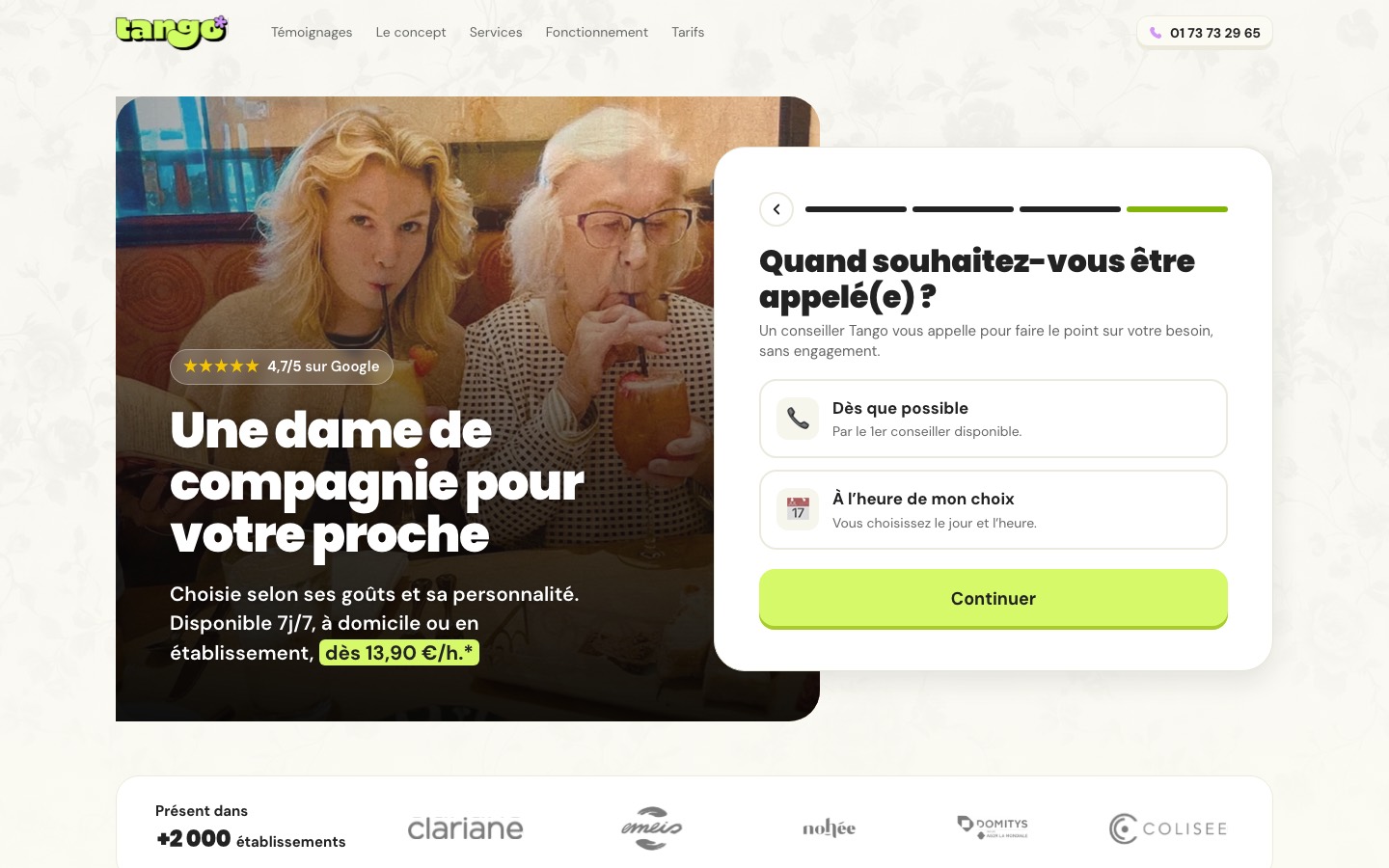
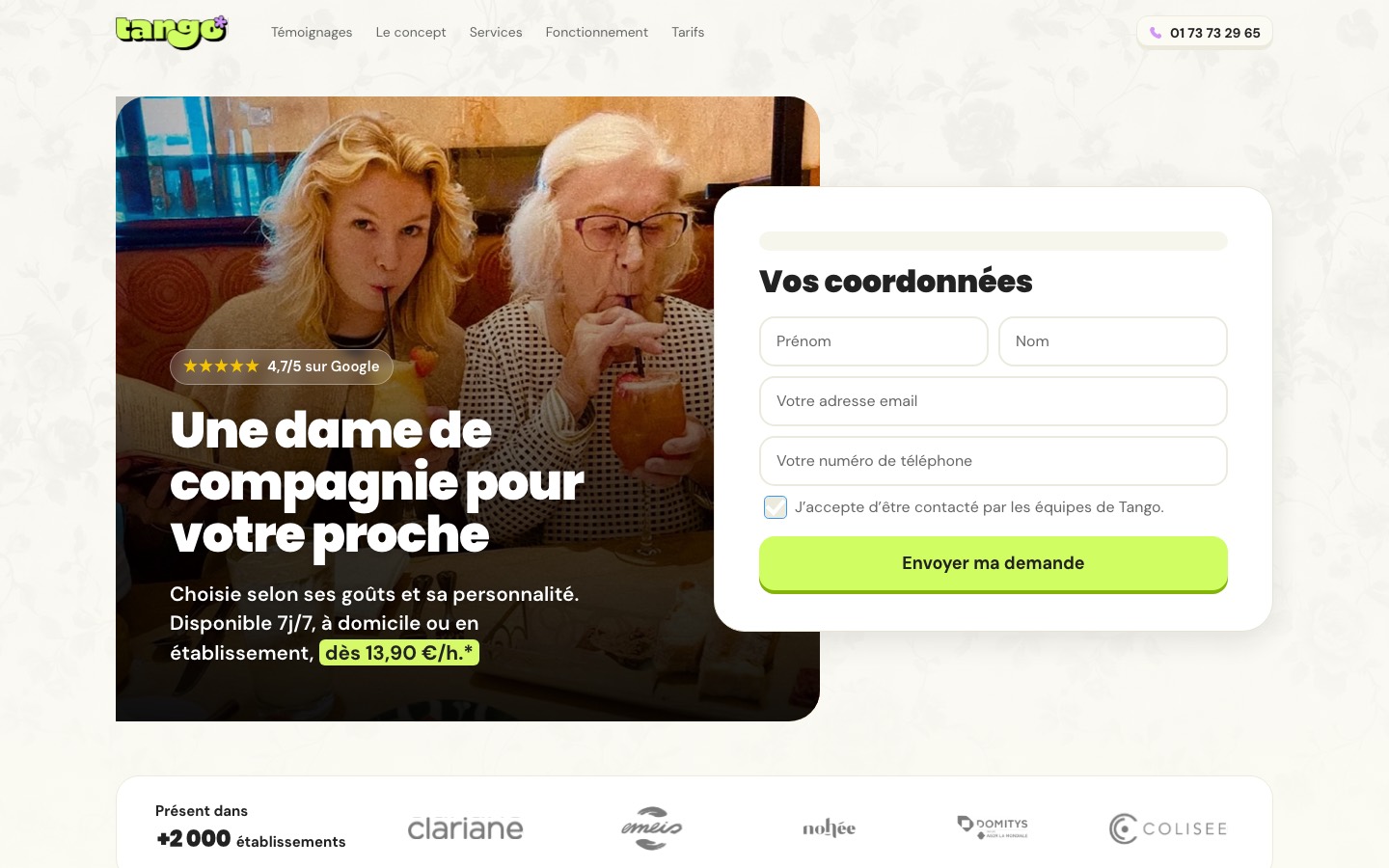
Mêmes constats. Sur ordinateur, le formulaire est à côté de la photo et du titre, toujours visible : la mise en page est bonne.
Ce qu'on recommande
| # | Recommandation | Pourquoi | Priorité |
|---|---|---|---|
| U1 | Écran coordonnées allégé : prénom et téléphone obligatoires, nom et e-mail facultatifs. Sous le bouton : « Gratuit et sans engagement · un conseiller vous rappelle dans l'heure, 7j/7 de 9 h à 20 h » (horaires affichés sur le site). | Plus grosse fuite du parcours. Objectif : 34 % → 50 % d'envoi depuis cette étape. | P1 |
| U2 | Téléphone demandé à l'écran 4, juste après « Dès que possible ». | Rend les abandons relançables (automatisation A3) et sépare le nom et l'e-mail de la demande. | P1 |
| U3 | Un événement GA4 par écran de la V2 (form_step 1 à 6), avec le nom de l'écran. | Savoir précisément où l'on perd les gens, et mesurer chaque test. | P1 |
| U4 | Case de consentement non cochée, ou remplacée par une mention d'information. | Conformité RGPD, sans coût de conversion. | P1 |
| U5 | Réassurance sur tous les écrans : note Google et « gratuit, sans engagement » sous chaque bouton. | La confiance retombe après l'écran 1, au moment où l'on demande plus. | P2 |
| U6 | Retour sur le code postal : « Des compagnons disponibles près de chez vous » ou « Nous recrutons dans votre ville, on vous rappelle quand même ». | Motive à finir, et qualifie la demande (automatisation A4). | P2 |
| U7 | Barre de progression juste sur tous les écrans (« Étape 3 sur 5 »). | Savoir qu'on approche de la fin réduit l'abandon. | P2 |
| U8 | Remplissage automatique : autocomplete="tel", "email", "postal-code". | Sur mobile, le téléphone se remplit en un geste. | P2 |
| U9 | Écran créneaux : état de chargement, bouton grisé tant qu'aucun créneau n'est choisi, repli automatique vers « Être appelé(e) » si rien ne charge. | Évite un écran bloquant. | P3 |
| U10 | Prix rappelé à l'écran 2 : « dès 13,90 €/h après crédit d'impôt ». | Répond à la question avant qu'elle ne fasse partir. | P3 |
Comment on le teste
- Test 1 : écran coordonnées actuel contre version allégée (U1). Indicateur : envoi depuis l'étape coordonnées, puis taux de demandes qualifiées, pour vérifier qu'on ne gagne pas des demandes moins sérieuses.
- Test 2 : téléphone à l'écran 4 (U2), couplé à la relance des abandons (A3). Indicateur : demandes envoyées + demandes récupérées par la relance.
- Les autres points (U3 à U10) sont des corrections, déployées directement.
Les modifications du formulaire sont faites par l'équipe tech de Tango (script formulaire-tango.js) ; Fyce fournit les spécifications, le plan de marquage et la mesure des tests.